Справка по работе сервиса
Заполнение реквизитов контрагента по ИНН и БИК
С помощью модуля автоматически заполняются юридические и банковские реквизиты контрагента в заказе RetailCRM по введенным ИНН и БИК.
Для получения реквизитов в заказ необходимо подключить аккаунт RetailCRM в систему, API-ключ и настроить синхронизацию. Вся настройка занимает не более 10 минут.
Последовательность действий описана ниже:
- Проверка настроек API ключа
- Настройка синхронизации
- Список автоматически заполняемых полей в RetailCRM
- С какой частотой заполняются реквизиты в заказе
- Добавление триггера для мгновенного получения реквизитов
Проверка настроек API ключа
Перейдите в раздел Настройки → Интеграции → Ключи доступа API:
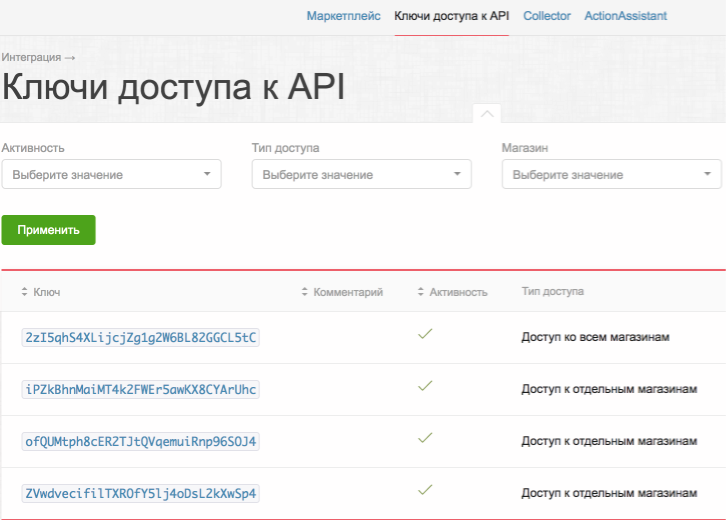
Выберите ключ, который использовали для авторизации в retailcrm.services и проверьте настройки:
- Тип доступа. Если загрузка данных будет осуществляться в несколько магазинов, то необходимо выбрать тип доступа «Для всех магазинов»
- В блоке «Разрешенные методы API» проставьте галки для групп следующих методов и нажмите «Сохранить». Необходимые группы методов:
- Заказы
- Интеграции
Настройка синхронизации
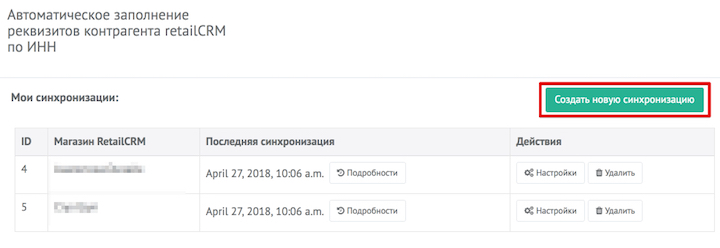
- В левом меню выберите пункт "ИНН" и нажмите кнопку "Создать новую синхронизацию":
- В появившейся форме выберите магазин.
- Нажмите кнопку "Сохранить", и синхронизация создана!
Список автоматически заполняемых полей в RetailCRM
При введенном ИНН в заказе или клиенте RetailCRM будут заполнены юридические реквизиты:
- полное наименование
- адрес регистрации
- КПП
- ОГРН
При введенном БИК в заказе или клиенте RetailCRM будут заполнены банковские реквизиты:
- наименование банка
- адрес банка
- кор. счет
Поле расчетный счет не заполняется, т.к. данная информация относится к непубличной информации.
С какой частотой заполняются реквизиты в заказе
Реквизиты в заказе или клиенте в RetailCRM по умолчанию заполняются через 1,5 минуты после ввода ИНН или БИК. Вы можете добавить триггер в свой аккаунт RetailCRM для заполнения реквизитов сразу после сохранения заказа.
Обязательно обновите страницу заказа или клиента, чтобы увидеть результат заполнения данных (в случае добавления триггера обновите страницу сразу, без - через 1,5 минуты).
Добавление триггера для мгновенного получения реквизитов
Для клиента и заказа используются одинаковые триггеры с незначительными отличиями. Ниже приведено описание для каждого случая.
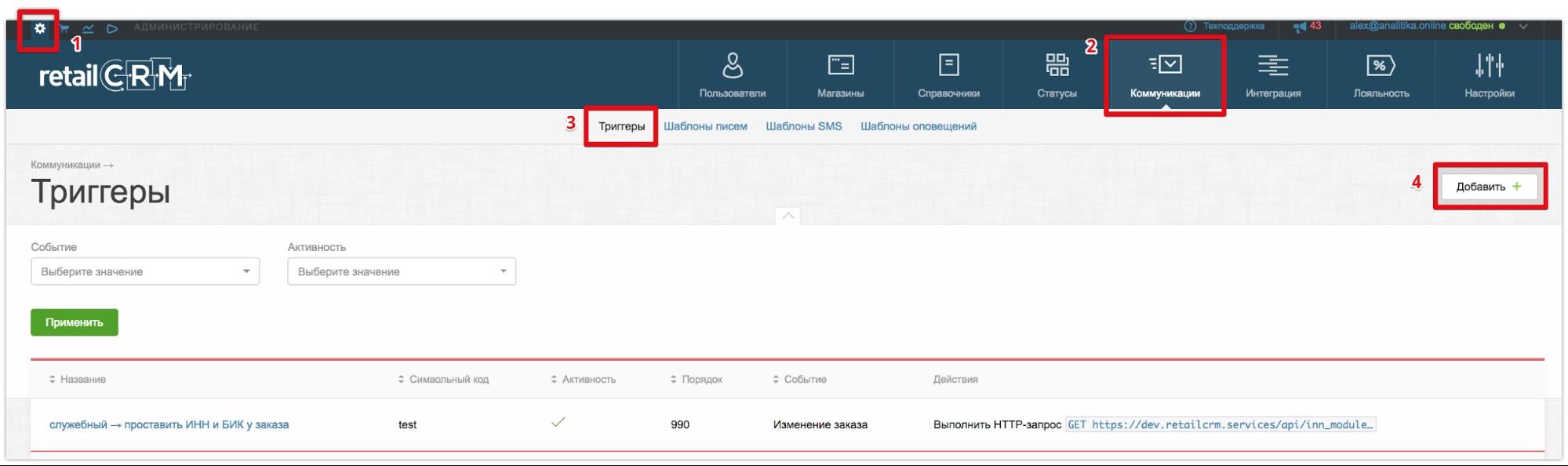
- Перейдите в раздел Настройки → Коммуникации → Триггеры и нажмите кнопку "Добавить"
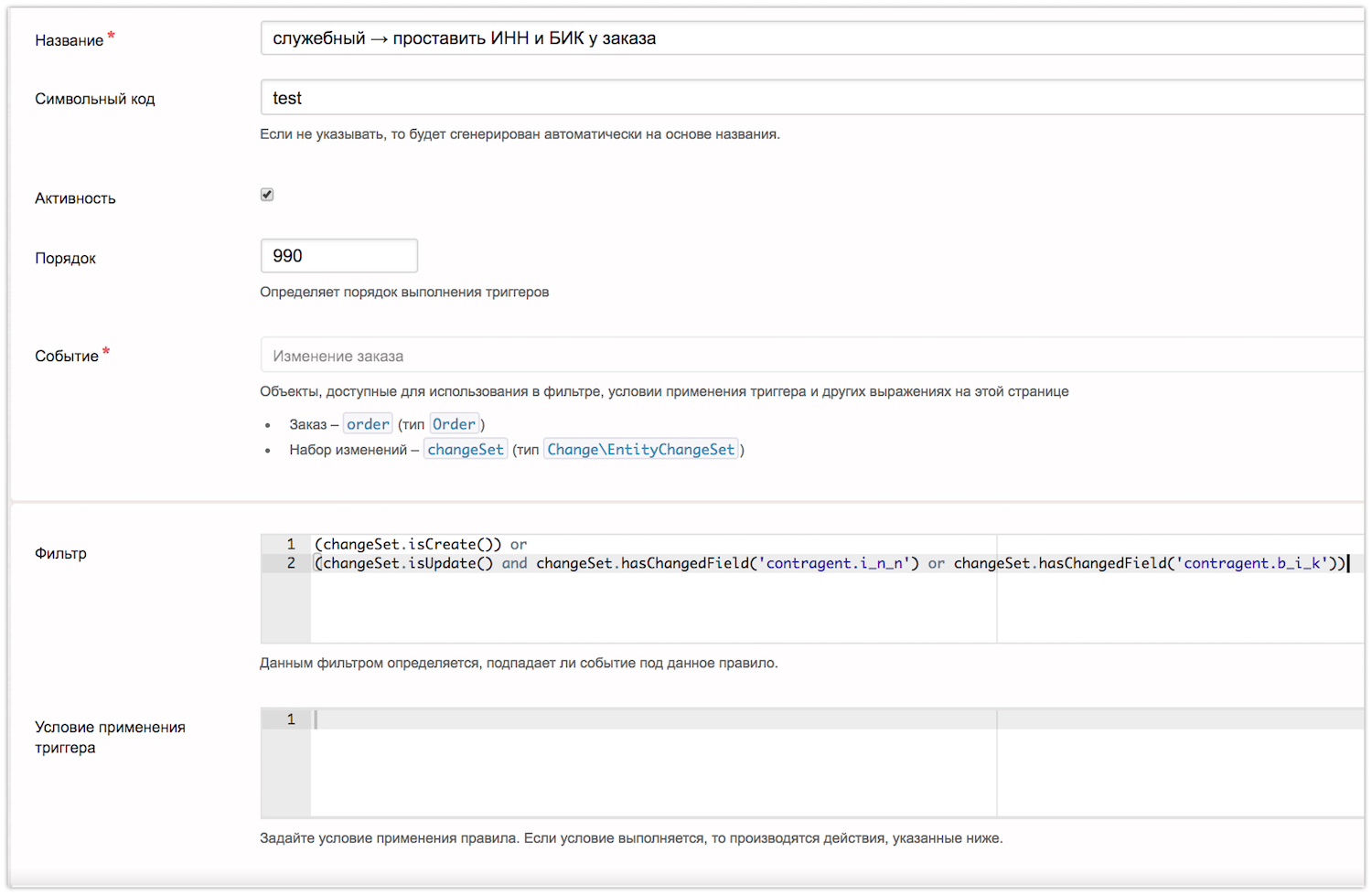
- Введите любое понятное название
- Укажите символьный код
- Проставьте галку активности
- Событие: изменение заказа. Если создаете триггер для клиента, то событие должно быть: изменение клиента
- В поле "фильтр" укажите:
(changeSet.isCreate()) or (changeSet.isUpdate() and changeSet.hasChangedField('contragent.i_n_n') or changeSet.hasChangedField('contragent.b_i_k')) - Условия применения оставьте пустым
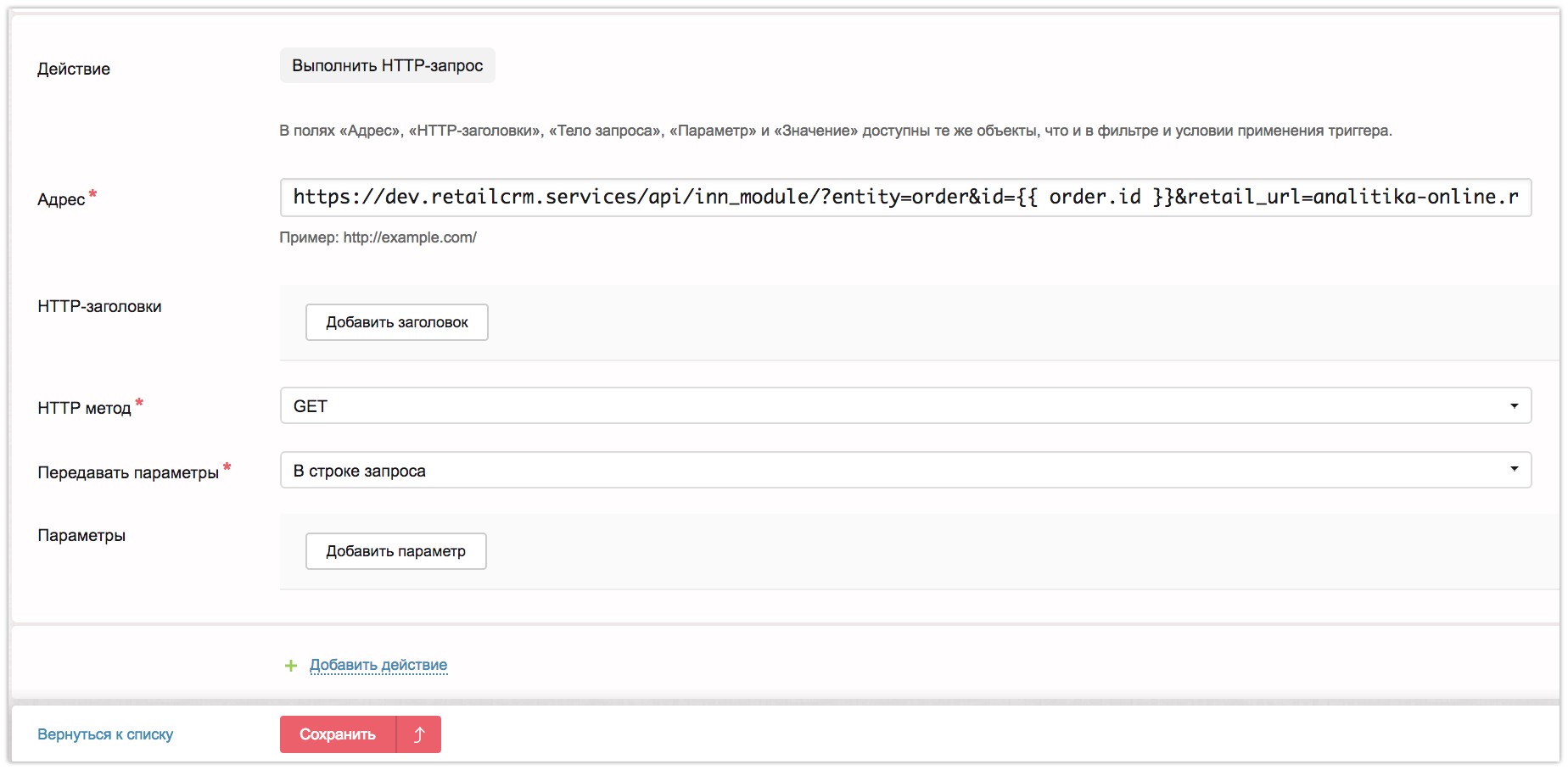
- Действие: Выполнить http-запрос
- В строке адрес укажите вашу персональную ссылку из раздела ИНН. Используйте ссылку для заказа или для клиента
- Http-метод: GET
- Передавать параметры: в строке запроса
- Нажмите кнопку "Сохранить". Триггер готов!
После сохранения заказа необходимо обновить страницу в браузере, и вы сразу увидите результат заполнения реквизитов в заказе.
Ответы на различные ситуации, возникающие при работе с модулем доступны в соответствующем разделе Faq.